Apple-tips · iPhone, iPad en Mac
Mijn Apple-apparaat is traag. Zo krijg je het weer vlot
Apps openen met vertraging, Safari blijft laden of je Mac laat steeds een draaiend strandballetje zien. Met deze stappen ontdek je waarom je iPhone, iPad of Mac hapert en wanneer repareren of vervangen de moeite waard is.
Begin met deze snelle test
Typ een paar regels in Notities op je iPhone of iPad, of open een lokaal document in Teksteditor op je Mac. Vergelijk hoe snel dat gaat met de app waarin je vertraging merkt.
| Wat merk je? | Waar kijk je eerst? |
|---|---|
| Websites of video’s blijven laden | Test wifi of mobiele data. |
| Eén app loopt vast | Controleer of er een update voor de app is. |
| Ook Instellingen of Finder reageert traag | Controleer de vrije opslag en herstart het apparaat. |
| Je iPhone of iPad hapert en voelt warm aan | Laat het apparaat afkoelen en test opnieuw. |
| Je oudere iPhone valt soms uit | Bekijk de batterijconditie en eventuele servicemelding. |
| Je Mac hapert met veel apps of tabbladen open | Bekijk CPU-gebruik en geheugendruk in Activiteitenweergave. |
Merk je de vertraging alleen online? Probeer dezelfde website of video op een tweede apparaat op hetzelfde netwerk. Op een iPhone kun je wifi tijdelijk uitschakelen en vergelijken met mobiele data.
Maak ruimte vrij op je iPhone of iPad
Ga naar Instellingen → Algemeen → iPhone-opslag of iPad-opslag. Apple adviseert om minstens 1 GB opslagruimte vrij te houden om vertraging te voorkomen. Voor een grote software-update of langere video-opnames kan meer ruimte nodig zijn.
Begin met downloads die je eenvoudig opnieuw kunt binnenhalen, zoals offline afleveringen en podcasts. Met Ruim app op verwijder je de app terwijl de documenten en gegevens bewaard blijven. Met Verwijder app kunnen ook lokaal opgeslagen gegevens verdwijnen. Controleer bij een game, berichtenapp of creatieve app eerst waar je voortgang, gesprekken of projecten worden bewaard.
Herstart het apparaat en herhaal dezelfde handeling. Zo merk je of het vrijmaken van ruimte heeft geholpen.
Controleer de batterij en temperatuur
Open op je iPhone Instellingen → Batterij → Batterijconditie. De naam kan per model en softwareversie verschillen. Ook ondersteunde iPad-modellen tonen de batterijconditie. Let op een servicemelding, zeker als je apparaat onverwacht uitvalt of de accu snel leegloopt. Een versleten batterij kan invloed hebben op de prestaties wanneer het apparaat veel stroom vraagt.
Een geel batterijsymbool geeft aan dat de energiebesparingsmodus actief is. Zet die tijdelijk uit via de batterij-instellingen en vergelijk hoe snel het apparaat reageert.
Begint je iPhone of iPad te haperen tijdens gamen, filmen of navigeren in de zon? Onderbreek de zware taak, leg het apparaat uit de zon en probeer het opnieuw zodra het is afgekoeld. Ook bij extreme kou kan het apparaat tijdelijk trager worden.
Los problemen met apps en updates op
Als één app hapert, controleer dan of er een update is en open de app opnieuw. Probeer op de Mac ook een ander document of tabblad. Daarmee zie je of de vertraging bij elk gebruik optreedt of samenhangt met één bestand of website.
Sluit een app op je iPhone of iPad geforceerd af als die vastzit. Alle apps steeds wegvegen kan juist extra laadtijd opleveren. Blijft één app problemen geven, controleer dan waar de app je gegevens bewaart voordat je hem opnieuw installeert.
Begon de vertraging direct na een grote update? Kijk bij Instellingen → Batterij of je toestel nog updatetaken op de achtergrond uitvoert. Houdt de vertraging aan, controleer dan de vrije opslagruimte en beschikbare app-updates.
Onderzoek waarom je Mac traag is
Open via Spotlight Activiteitenweergave terwijl de vertraging optreedt. Daar zie je of één programma veel van je processor vraagt of je Mac moeite heeft met de hoeveelheid werk die tegelijk openstaat.
- CPU. Sorteer op % CPU. Blijft een programma dat je herkent hoog staan terwijl je het nauwelijks gebruikt? Bewaar je werk, sluit het programma en test opnieuw.
- Geheugen. Bekijk Geheugendruk onderaan het tabblad Geheugen. Kleurt de grafiek regelmatig geel of rood terwijl je Mac hapert? Sluit een zware app of een groep tabbladen en kijk wat er verandert.
- Opslag. Ga naar Apple-menu → Systeeminstellingen → Algemeen → Opslag. Begin met grote downloads of oude video-exporten. Verplaats bestanden die je wilt bewaren en controleer of ze op hun nieuwe locatie goed openen voordat je de originelen verwijdert.
Is je Mac vooral vlak na het inloggen traag? Zoek in Systeeminstellingen op inloggen en bekijk welke apps automatisch starten. Schakel een programma dat je herkent en zelden nodig hebt uit en vergelijk de volgende herstart.
Wanneer is repareren of vervangen de moeite waard?
Blijft je apparaat traag in eenvoudige apps nadat je het hebt herstart en ruimte hebt vrijgemaakt? Noteer wanneer het probleem optreedt. Een iPhone die uitvalt tijdens het filmen, een iPad die tikken mist of een Mac die bij dezelfde handeling vastloopt, geeft een reparateur meer informatie. Maak een back-up voordat je het apparaat laat nakijken of wist.
Een batterijvervanging is het overwegen waard als je apparaat verder goed werkt en nog de apps en beveiligingsupdates ondersteunt die je nodig hebt. Overweeg je een refurbished model? Kies meer opslag als je huidige apparaat steeds vol zit, of meer werkgeheugen als je Mac tijdens je dagelijkse werk vaak onder hoge geheugendruk staat.
Aanbevolen producten
-
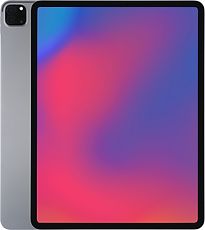
Apple iPad Pro 12,9 256GB [wifi, model 2020] spacegrijs
€ 557,99 -

Apple iPhone 11 Pro Max 512GB zilver
€ 267,99 -

Apple iPhone 14 Pro Max 128GB spacezwart
€ 438,99 -

Apple iPhone 16e 128GB zwart
€ 485,99 -
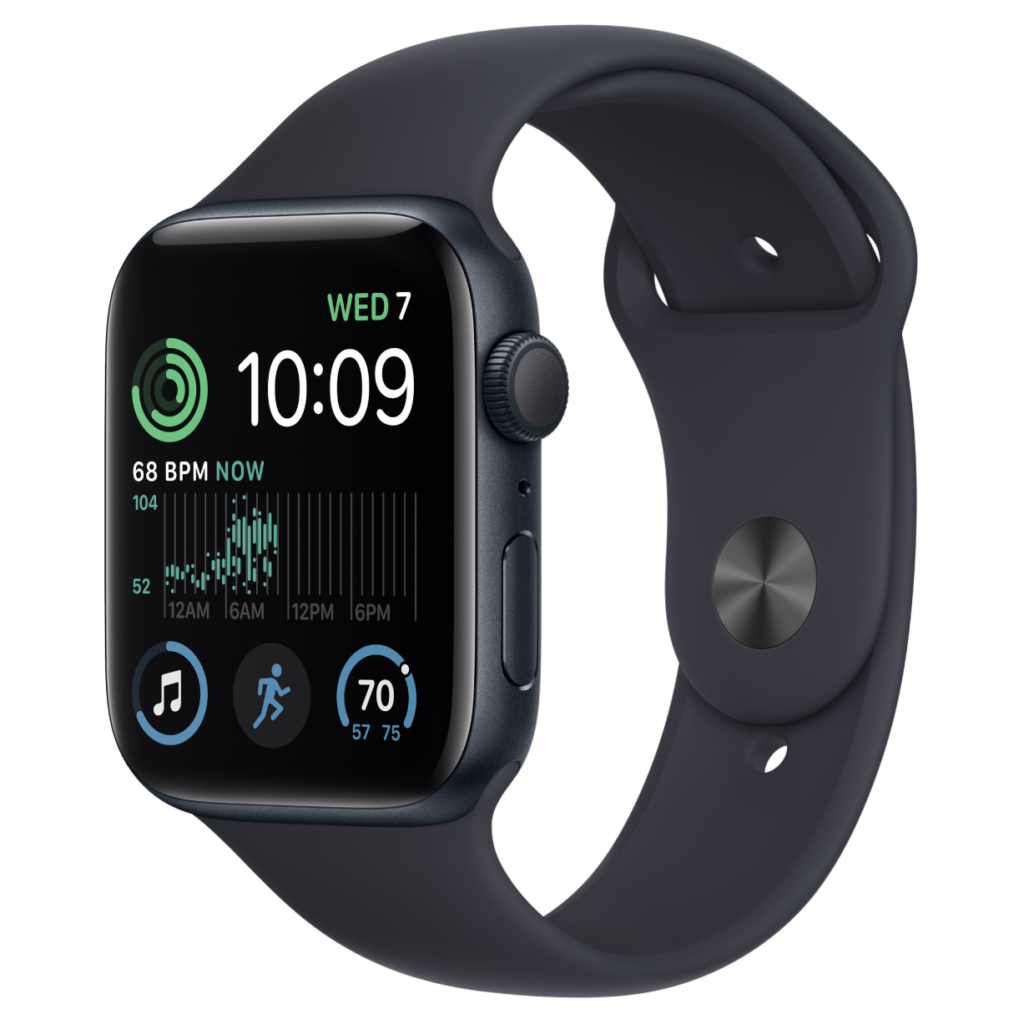
Apple Watch SE 2 (2022) 44mm
€ 199,00